梯子使用全教程:macOS、Windows、Android、iOS
生成日期:2026-07-07
适用对象:需要在合法合规前提下使用代理/VPN 类工具访问授权网络资源的用户
桌面端主工具:Clash Verge Rev
移动端参考工具:Android 使用 FlClash / Clash Meta for Android;iOS 使用 Stash / Shadowrocket
1. 使用边界与重要说明
- 本教程只说明客户端安装、订阅导入、模式选择、日常验证和排错方法。
- 本教程不提供节点购买、机场推荐、自建服务端、规避监管、隐藏违法行为或绕过单位安全制度的方法。
- 请仅在当地法律法规、单位制度、客户保密要求和服务商条款允许范围内使用。
- 律师工作中不要把客户材料、合同、尽调底稿、证照、裁判文书、内部邮件等传给不可信服务商或不明节点。
- 不要随便安装根证书、开启 MITM、HTTPS 解密、重写脚本等功能;这些功能可能读取或修改你的网络请求,不适合普通法律工作场景。
- 订阅链接、二维码、节点地址、日志、截图都可能包含敏感信息,转发给他人或放进工作底稿前必须打码。
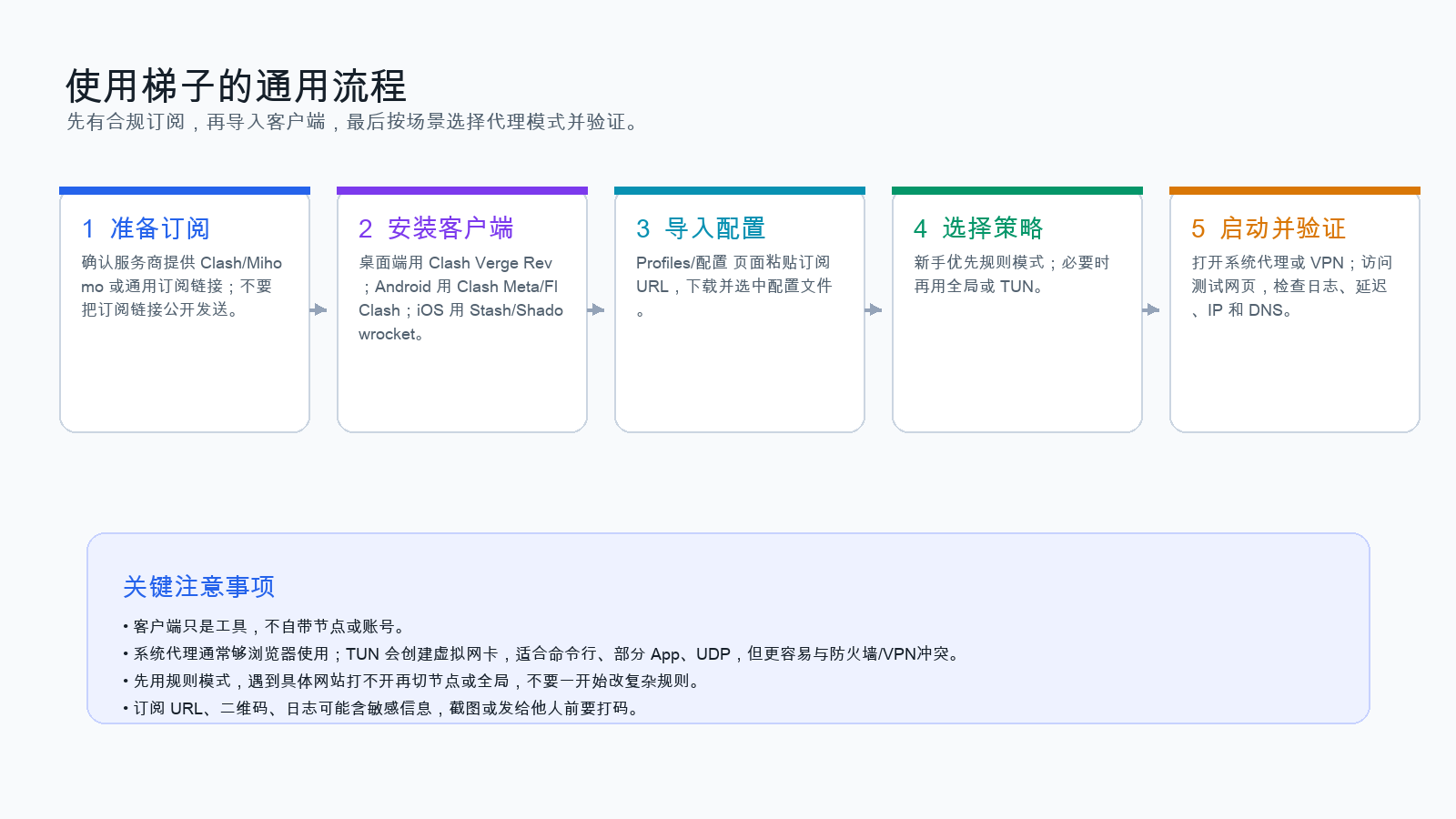
2. 先理解几个概念
| 概念 | 含义 | 新手建议 |
|---|---|---|
| 客户端 | 安装在电脑/手机上的代理工具,例如 Clash Verge Rev、Stash | 客户端本身通常不自带节点 |
| 订阅链接 | 服务商提供的配置 URL,里面包含节点、规则、策略组等 | 不要公开,不要发给陌生人 |
| 节点 | 实际用于转发流量的服务器 | 先选延迟低、稳定的节点 |
| 策略组 | 一组节点的选择器,例如 Proxy、Auto、HK、US | 新手优先选 Auto 或手动选稳定节点 |
| Rule / 规则模式 | 按规则决定哪些流量走代理、哪些直连 | 日常首选 |
| Global / 全局模式 | 所有流量都尽量走代理 | 临时测试用,不建议长期使用 |
| Direct / 直连模式 | 不走代理 | 用于恢复网络或测试 |
| System Proxy / 系统代理 | 改操作系统代理设置,浏览器通常能用 | 桌面端新手首选 |
| TUN 模式 | 创建虚拟网卡,接管更多程序流量 | 命令行、部分 App 不走代理时再用 |
| VPN 权限 | Android/iOS 上客户端通过系统 VPN 接管流量 | 一次只开一个 VPN 类 App |
3. 软件选择总览
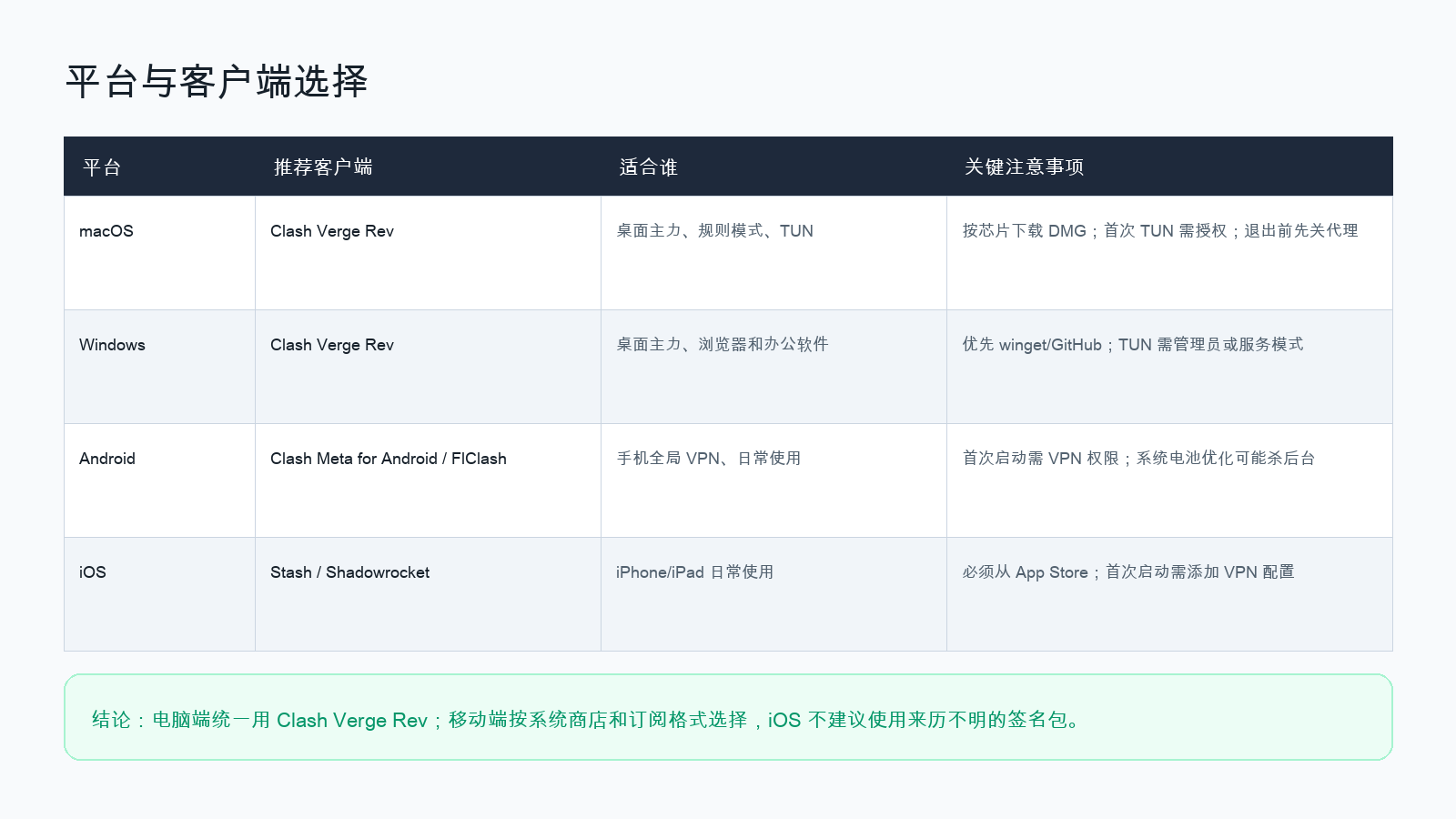
| 平台 | 推荐 | 备用 | 备注 |
|---|---|---|---|
| macOS | Clash Verge Rev | Stash for Mac / FlClash | 本教程桌面端以 Clash Verge Rev 为主 |
| Windows | Clash Verge Rev | FlClash | Windows 可用 winget 安装 Clash Verge Rev |
| Android | FlClash | Clash Meta for Android | 优先下载官方 Release;安装 APK 要谨慎 |
| iOS | Stash | Shadowrocket / Quantumult X / Loon | 只从 App Store 获取,不建议企业签或来历不明安装包 |
4. 准备工作
开始前准备:
- 一个合规取得的订阅链接。
- 电脑或手机管理员/解锁权限。
- 可访问的官方软件下载地址。
- 基本网络连接,先确保不用代理时能正常上网。
- 如在单位或律所网络内使用,先确认 IT 安全制度是否允许。
订阅链接通常长这样:
text
https://example.com/api/v1/client/subscribe?token=xxxxxxxx不要这样做:
- 不要把订阅链接发到群里。
- 不要截图露出二维码或 URL token。
- 不要把多个客户项目的访问都长期放在同一个不可信代理环境中。
- 不要使用来历不明的“免费节点”处理法律工作。
5. macOS:Clash Verge Rev 完整步骤
5.1 下载
官方入口:
- Clash Verge Rev 文档:https://www.clashverge.dev/install.html
- GitHub Releases:https://github.com/clash-verge-rev/clash-verge-rev/releases
下载时按芯片选择:
| 机器类型 | 选择 |
|---|---|
| Apple Silicon,例如 M1/M2/M3/M4 | aarch64、arm64 或 Apple M 对应 DMG |
| Intel Mac | x64 或 Intel 对应 DMG |
注意事项:
- 官方文档提示 macOS 需要较新的系统版本,老旧系统可能不支持。
- 只从官方 GitHub Release 或官方文档跳转下载。
- 不要下载网盘二次打包版、破解修改版。
5.2 安装
- 双击
.dmg。 - 将 Clash Verge Rev 拖入
Applications/ “应用程序”。 - 打开“应用程序”中的 Clash Verge Rev。
- 如果 macOS 提示“无法验证开发者”:
- 先确认安装包来源是官方 Release;
- 打开“系统设置”;
- 进入“隐私与安全性”;
- 找到被拦截的 Clash Verge Rev;
- 点击“仍要打开”。
5.3 导入订阅
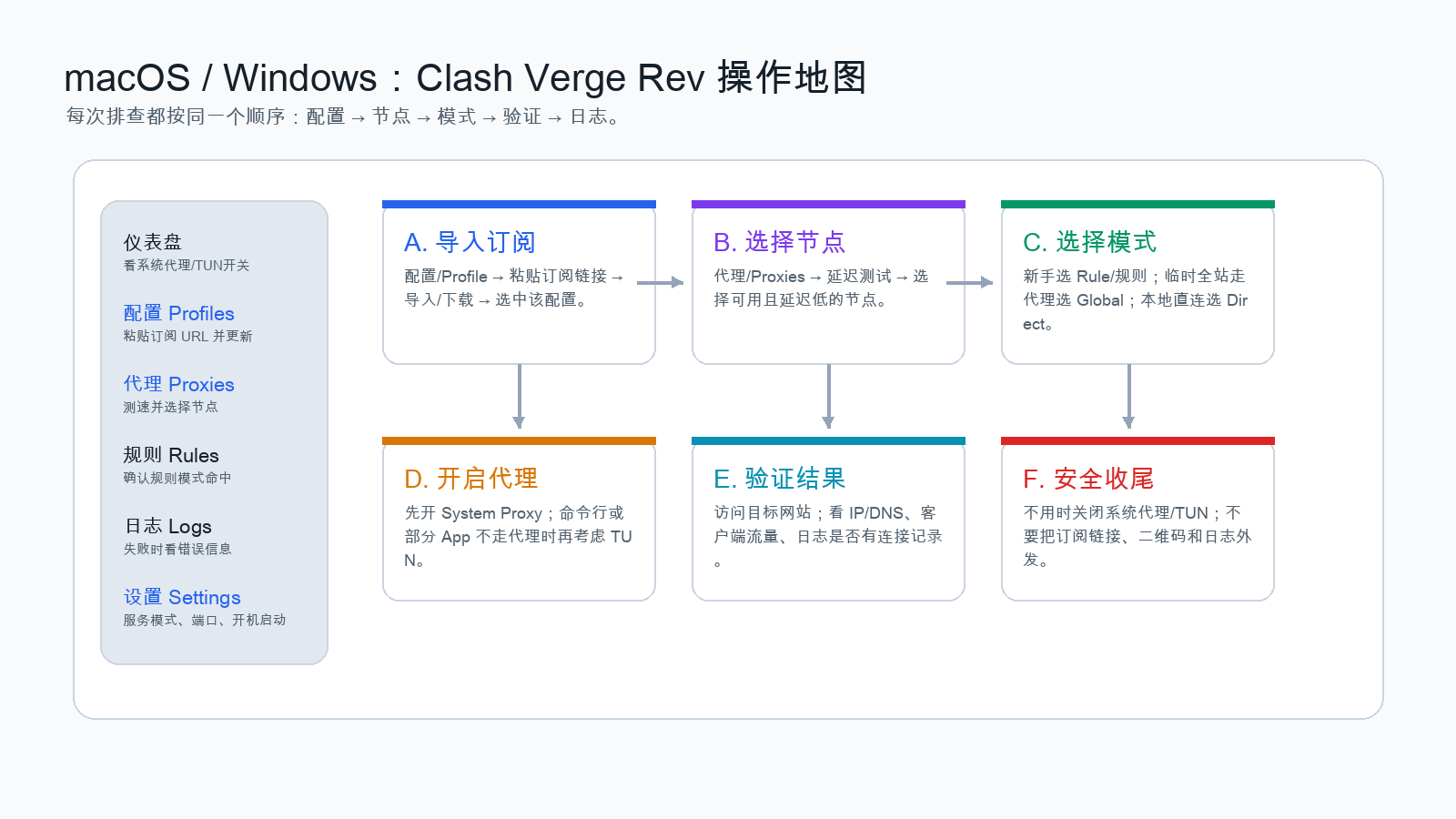
- 打开 Clash Verge Rev。
- 进入
Profiles/ “配置”。 - 点击
+、Import、New或类似按钮。 - 选择
URL/ “远程订阅”。 - 在名称处填写容易识别的名称,例如:
text
工作订阅-主用- 在 URL 处粘贴订阅链接。
- 点击
Save/Import/ “保存”。 - 点击该配置旁边的
Update/ “更新”。 - 确认配置列表中该配置已成功下载。
- 点击该配置,使其成为当前启用配置。
如果导入失败:
- 检查订阅链接是否复制完整。
- 检查链接是否已经过期。
- 用浏览器打开订阅链接,看是否能下载配置文件。
- 不要把订阅链接发给别人代查,除非已经打码 token。
5.4 选择节点和策略
- 进入
Proxies/ “代理”。 - 找到主策略组,常见名称包括:
ProxyAuto节点选择国外网站Global
- 点击测速按钮,等待延迟结果。
- 选择延迟低、可用、稳定的节点。
- 新手可先选
Auto,让客户端自动选可用节点。
注意事项:
- 延迟低不等于一定最快,但可以作为第一筛选。
- 如果某个网站打不开,先换节点,不要马上重装软件。
- 如果服务商提供多个地区,优先选择距离近、线路稳定的地区。
5.5 开启系统代理
- 回到
General/ “首页” / “设置”页面。 - 打开
System Proxy/ “系统代理”。 - 保持
Mode为Rule/ “规则模式”。 - 打开浏览器测试目标网站。
- 返回 Clash Verge Rev 看是否有流量变化。
新手推荐:
text
Rule 模式 + System Proxy不要一开始就开:
text
Global 模式 + TUN + 自定义 DNS + 多个覆写规则这样出问题时很难排查。
5.6 macOS 开启 TUN 模式
只有在以下情况再考虑 TUN:
- 浏览器能用,但命令行、终端、某些 App 不走代理。
- 某些软件不读取系统代理。
- 需要 UDP 或更完整的流量接管。
步骤:
- 先关闭其他 VPN 类软件。
- Clash Verge Rev 中进入
Settings/ “设置”。 - 找到
Service Mode/ “服务模式”。 - 点击安装服务或启动服务。
- 根据 macOS 提示输入密码授权。
- 找到
TUN Mode/ “TUN 模式”。 - 打开 TUN。
- 保持模式为
Rule。 - 测试浏览器和需要使用代理的 App。
注意事项:
- TUN 会创建虚拟网卡,可能与其他 VPN、安全软件、防火墙冲突。
- 开 TUN 后完全断网时,先关闭 TUN,再关闭系统代理,然后恢复网络。
- 不建议把 TUN、其他 VPN、公司零信任客户端长期同时开启。
5.7 macOS 关闭与恢复
不用时建议:
- 关闭
TUN Mode。 - 关闭
System Proxy。 - 退出 Clash Verge Rev。
- 打开系统网络设置,确认代理没有残留。
如果退出后浏览器仍不能上网:
- 打开“系统设置”。
- 进入“网络”。
- 选择当前 Wi-Fi 或以太网。
- 查看“代理”。
- 关闭 HTTP、HTTPS、SOCKS 代理。
- 重新连接 Wi-Fi。
6. Windows:Clash Verge Rev 完整步骤
6.1 下载与安装
优先方式:winget。
powershell
winget install ClashVergeRev.ClashVergeRev备用方式:
- 打开官方 Releases:https://github.com/clash-verge-rev/clash-verge-rev/releases
- 下载 Windows
x64安装包。 - 如果你的电脑是 ARM Windows,再选择 arm64 包。
- 如面板无法打开,可参考官方文档中关于 WebView2 /
fix_webview2包的说明。
注意事项:
- Windows 7 不建议使用,现版本主要面向 Windows 10/11。
- 不要安装来源不明的绿色版、破解版。
- 安装后如果 Windows Defender 拦截,先核对来源和签名,不要盲目放行。
6.2 导入订阅
步骤同 macOS:
- 打开 Clash Verge Rev。
- 进入
Profiles/ “配置”。 - 新建 URL 订阅。
- 粘贴订阅链接。
- 保存并更新。
- 选中该配置。
6.3 选择节点
- 进入
Proxies/ “代理”。 - 点击测速。
- 选择可用节点或
Auto。 - 保持
Rule/ 规则模式。
6.4 开启系统代理
- 打开
System Proxy。 - 浏览器访问目标网站。
- 打开 Clash Verge Rev 日志,看是否有连接记录。
Windows 注意事项:
- Clash Verge Rev 打开系统代理后,会修改 Windows 代理设置。
- 如果软件异常退出,Windows 代理可能残留。
- 断网时先关闭 Clash Verge Rev 的系统代理,再检查 Windows 系统代理。
检查 Windows 代理:
- 打开“设置”。
- 进入“网络和 Internet”。
- 进入“代理”。
- 关闭不需要的手动代理。
6.5 Windows 开启 TUN 模式
适用场景:
- 浏览器可以用,但某些 App 不走代理。
- 终端命令、开发工具、部分桌面软件无法通过系统代理访问。
- 需要更完整的流量接管。
步骤:
- 以管理员权限运行 Clash Verge Rev,或按软件提示安装服务模式。
- 进入
Settings/ “设置”。 - 安装或启用
Service Mode。 - 打开
TUN Mode。 - 保持
Rule模式。 - 测试浏览器和目标 App。
注意事项:
- TUN 可能被杀毒软件、防火墙、公司安全客户端拦截。
- Windows Store / UWP 应用可能涉及 loopback 限制,遇到问题再查对应设置,不要一开始就全局修改。
- 如果完全断网,先关 TUN,再关系统代理,再重启客户端。
6.6 Windows 常见恢复命令
查看代理:
powershell
netsh winhttp show proxy重置 WinHTTP 代理:
powershell
netsh winhttp reset proxy刷新 DNS:
powershell
ipconfig /flushdns重启网络适配器可以通过“设置”或“控制面板”完成,不建议不明原因时随意重置整个网络。
7. Android:FlClash / Clash Meta for Android
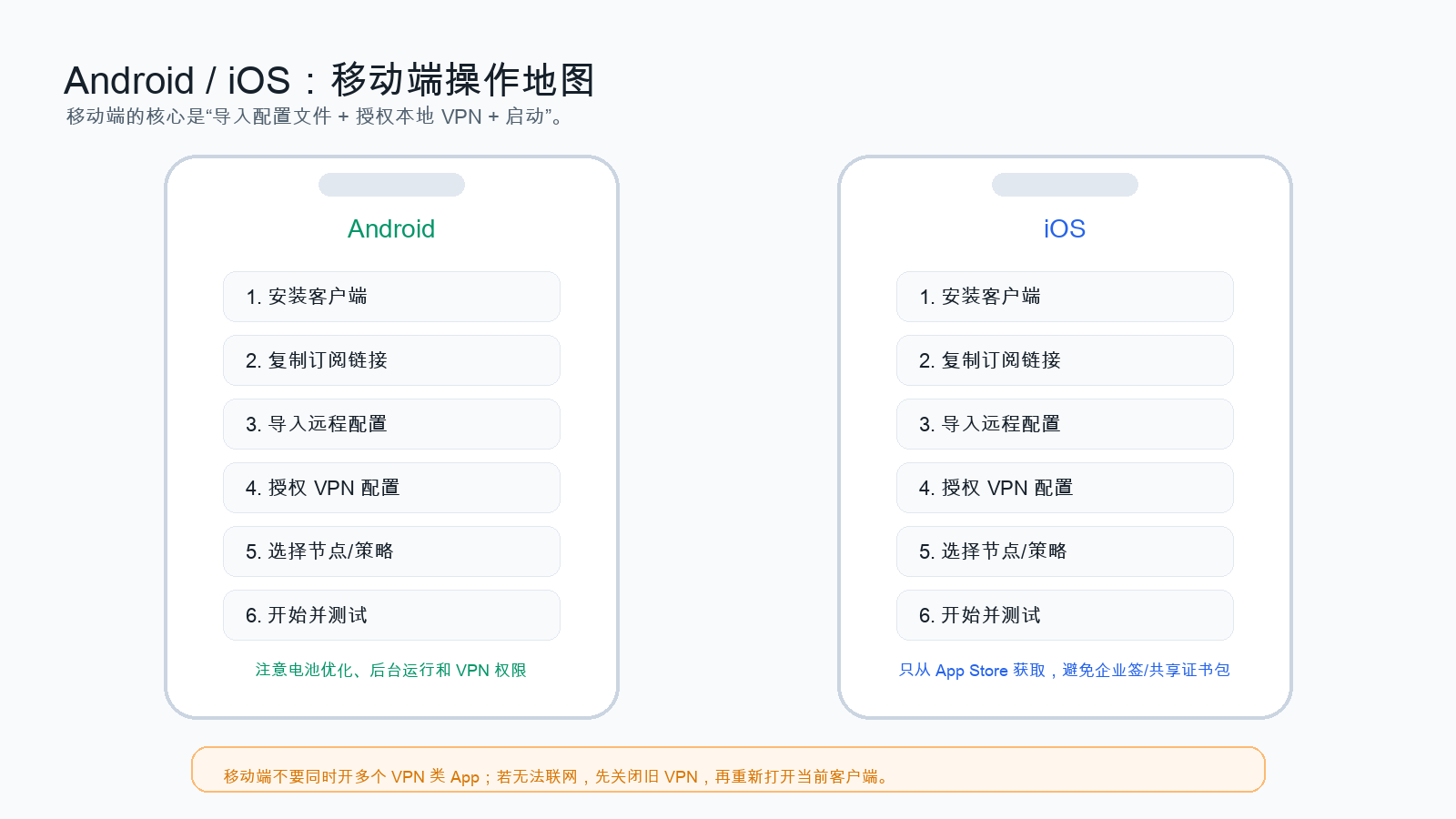
7.1 客户端选择
推荐顺序:
- FlClash:跨平台、界面较新、GitHub Release 更新较活跃。
- Clash Meta for Android:如果你的订阅服务商明确提供对应教程,可以使用。
参考:
- FlClash Releases:https://github.com/chen08209/FlClash/releases
- Clash Meta for Android Releases:https://github.com/MetaCubeX/ClashMetaForAndroid/releases
7.2 安装 APK
- 用手机浏览器打开官方 Release 页面。
- 下载适合手机架构的 APK。
- 大多数现代安卓手机选择:
text
android-arm64-v8a.apk- 下载完成后点击安装。
- 如系统提示“不允许安装未知应用”:
- 确认 APK 来源是官方 GitHub Release;
- 进入系统设置;
- 允许当前浏览器或文件管理器安装未知应用;
- 安装完成后,建议关闭该权限。
注意事项:
- 不要从网盘、论坛、短链接下载修改版 APK。
- 安装包权限异常、要求通讯录/短信/无关权限时,不要继续使用。
- 如果不确定架构,优先选择
arm64-v8a,老设备再考虑armeabi-v7a。
7.3 导入订阅
以通用 Clash 类 Android 客户端为例:
- 打开 App。
- 进入
Profiles/配置。 - 点击
+。 - 选择
URL/Subscribe/ “从链接导入”。 - 输入名称,例如:
text
手机主用订阅- 粘贴订阅链接。
- 点击保存。
- 点击更新配置。
- 选中该配置。
7.4 启动 VPN
- 回到首页。
- 点击启动按钮。
- Android 会弹出 VPN 连接请求。
- 确认应用名称无误。
- 点击允许。
- 状态栏出现 VPN 图标后,表示已经启动。
7.5 选择节点
- 进入
Proxy/ “代理”。 - 点击延迟测试。
- 选择
Auto或可用节点。 - 保持
Rule/ “规则”模式。
7.6 Android 注意事项
- 如果经常自动断开,检查系统电池优化:
- 设置;
- 应用;
- 找到客户端;
- 电池;
- 设置为“不限制”或“允许后台运行”。
- 不要同时开启多个 VPN 类 App。
- 如果所有网页都打不开:
- 关闭客户端;
- 关闭系统 VPN;
- 切换飞行模式再关闭;
- 重新打开客户端。
- 如果只有部分网站打不开,先换节点,再看规则,不要马上重装。
- 如果 Android 设置了 Private DNS / 私人 DNS,出现解析异常时可改为“自动”或临时关闭测试。
8. iOS:Stash / Shadowrocket
8.1 客户端选择
推荐:
- Stash:规则能力强,适合 Clash 配置。
- Shadowrocket:使用群体大,操作简单。
- Quantumult X / Loon:适合更熟悉规则和脚本的用户。
App Store 参考:
- Stash:https://apps.apple.com/us/app/stash-rule-based-proxy/id1596063349
- Shadowrocket:https://apps.apple.com/us/app/shadowrocket/id932747118
- Quantumult X:https://apps.apple.com/us/app/quantumult-x/id1443988620
- Loon:https://apps.apple.com/us/app/loon/id1373567447
注意事项:
- iOS 只建议从 App Store 安装。
- 不建议使用企业签、共享证书、来历不明的 IPA。
- 不要安装不明描述文件。
8.2 Stash 导入订阅
不同版本 UI 名称可能略有变化,基本步骤如下:
- 打开 Stash。
- 进入
Profiles/配置/Config。 - 点击
+。 - 选择
Download from URL/从 URL 下载/远程配置。 - 粘贴订阅链接。
- 填写名称,例如:
text
iPhone 主用订阅- 点击保存。
- 点击更新或下载。
- 选中该配置。
- 回到首页。
- 点击启动按钮。
- iOS 弹出“添加 VPN 配置”时,点击允许。
- 用 Face ID、Touch ID 或锁屏密码确认。
- 状态栏出现 VPN 标记后开始测试。
8.3 Stash 选择节点
- 进入
Proxy/Policy/ “策略”。 - 找到主策略组。
- 点击延迟测试。
- 选择
Auto或稳定节点。 - 模式保持规则模式。
8.4 Shadowrocket 导入订阅
- 打开 Shadowrocket。
- 点击右上角
+。 - 类型选择
Subscribe/订阅。 - URL 粘贴订阅链接。
- 备注填写容易识别的名称。
- 点击完成。
- 回到首页,点订阅右侧更新。
- 等待节点列表出现。
- 选择一个节点或自动策略。
- 路由模式选择
Config/Rule/ “配置”。 - 打开连接开关。
- 首次使用时允许添加 VPN 配置。
8.5 iOS 注意事项
- iOS 一次只能有一个主要 VPN 类连接生效。
- 如果公司 VPN、Tailscale、WireGuard、Stash/Shadowrocket 同时开,可能互相冲突。
- 如果断网:
- 关闭当前 App 连接;
- 打开 iOS 设置;
- 进入 VPN;
- 断开旧 VPN;
- 重新打开当前 App。
- 如果订阅更新失败,先确认 Safari 能否打开订阅链接。
- 不要开启不理解的 HTTPS 解密、MITM、重写脚本。
9. 模式怎么选
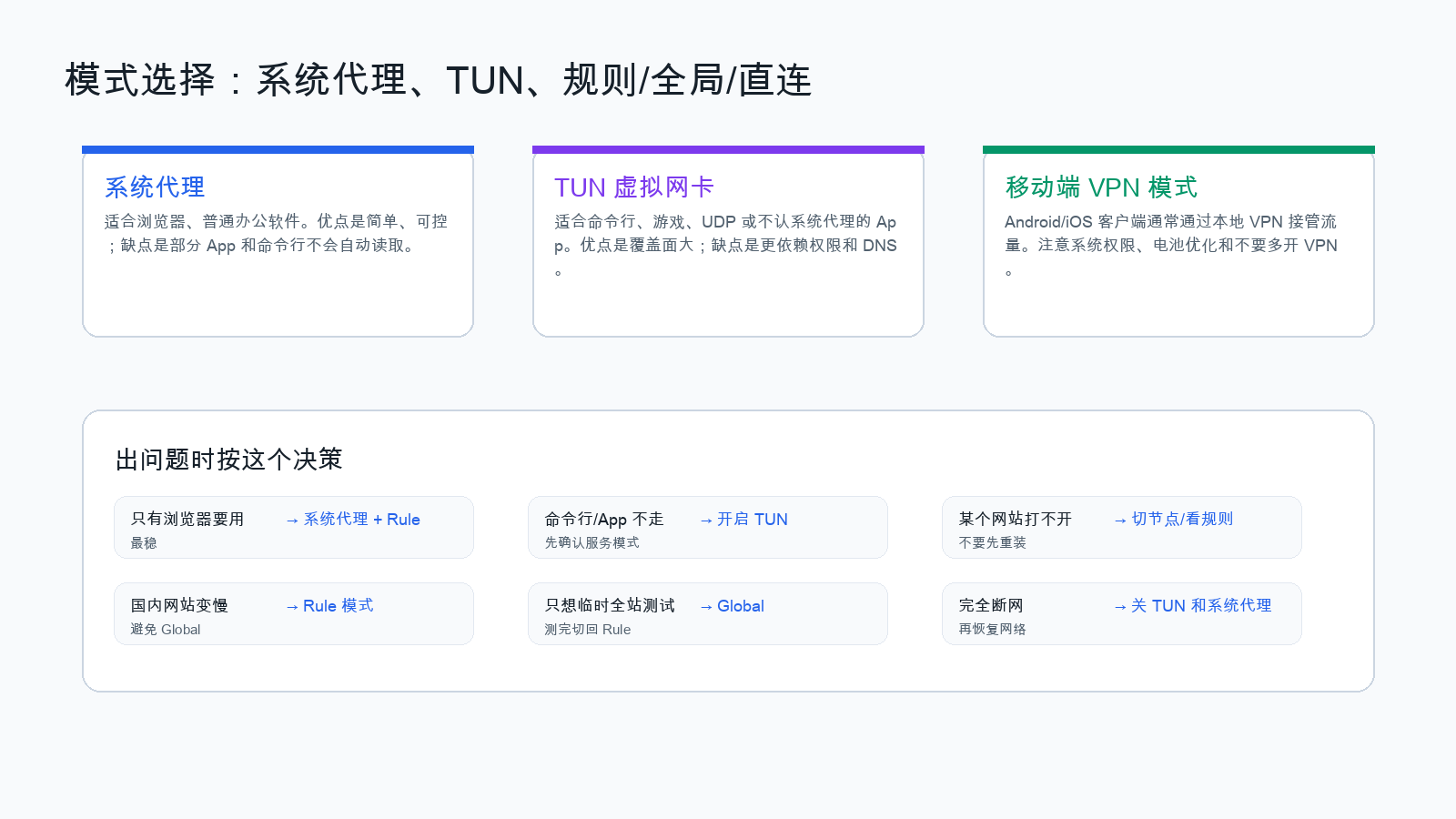
9.1 日常默认
text
Rule / 规则模式适合:
- 国内网站直连;
- 需要代理的网站走节点;
- 保持速度和稳定性。
9.2 临时测试
text
Global / 全局模式适合:
- 判断是不是规则未命中;
- 临时让所有流量都走节点;
- 测试节点是否可用。
注意:
- 不建议长期全局。
- 全局模式可能导致国内网站、网银、政务网站、律所系统变慢或异常。
- 测试完建议切回 Rule。
9.3 恢复网络
text
Direct / 直连模式适合:
- 判断是不是代理导致断网;
- 需要临时关闭代理影响;
- 排除客户端问题。
9.4 系统代理 vs TUN
| 场景 | 选择 |
|---|---|
| 只需要浏览器访问 | 系统代理 |
| 浏览器能用,命令行不能用 | TUN |
| 部分桌面 App 不认代理 | TUN |
| 移动端 | 系统 VPN 权限 |
| 完全断网 | 先关闭 TUN,再关闭系统代理 |
10. 验证是否成功
10.1 最简单验证
- 打开客户端。
- 确认当前配置已经选中。
- 选择一个节点。
- 打开系统代理或 VPN。
- 浏览器访问目标网站。
- 看客户端是否有流量变化。
10.2 看日志
Clash Verge Rev:
- 进入
Logs/ “日志”。 - 访问目标网站。
- 看是否出现连接记录。
- 如果出现
timeout,通常是节点或网络问题。 - 如果出现
dns,通常是 DNS 或 TUN 配置问题。 - 如果出现
auth,可能是订阅/节点认证问题。
10.3 看 IP 和 DNS
可使用常见 IP 检测网站确认出口地区。但注意:
- IP 检测网站只是辅助,不代表所有流量都成功代理。
- DNS 检测结果可能受浏览器 DoH、系统 DNS、TUN 设置影响。
- 法律工作不要把敏感系统或客户系统当作测试目标反复刷新。
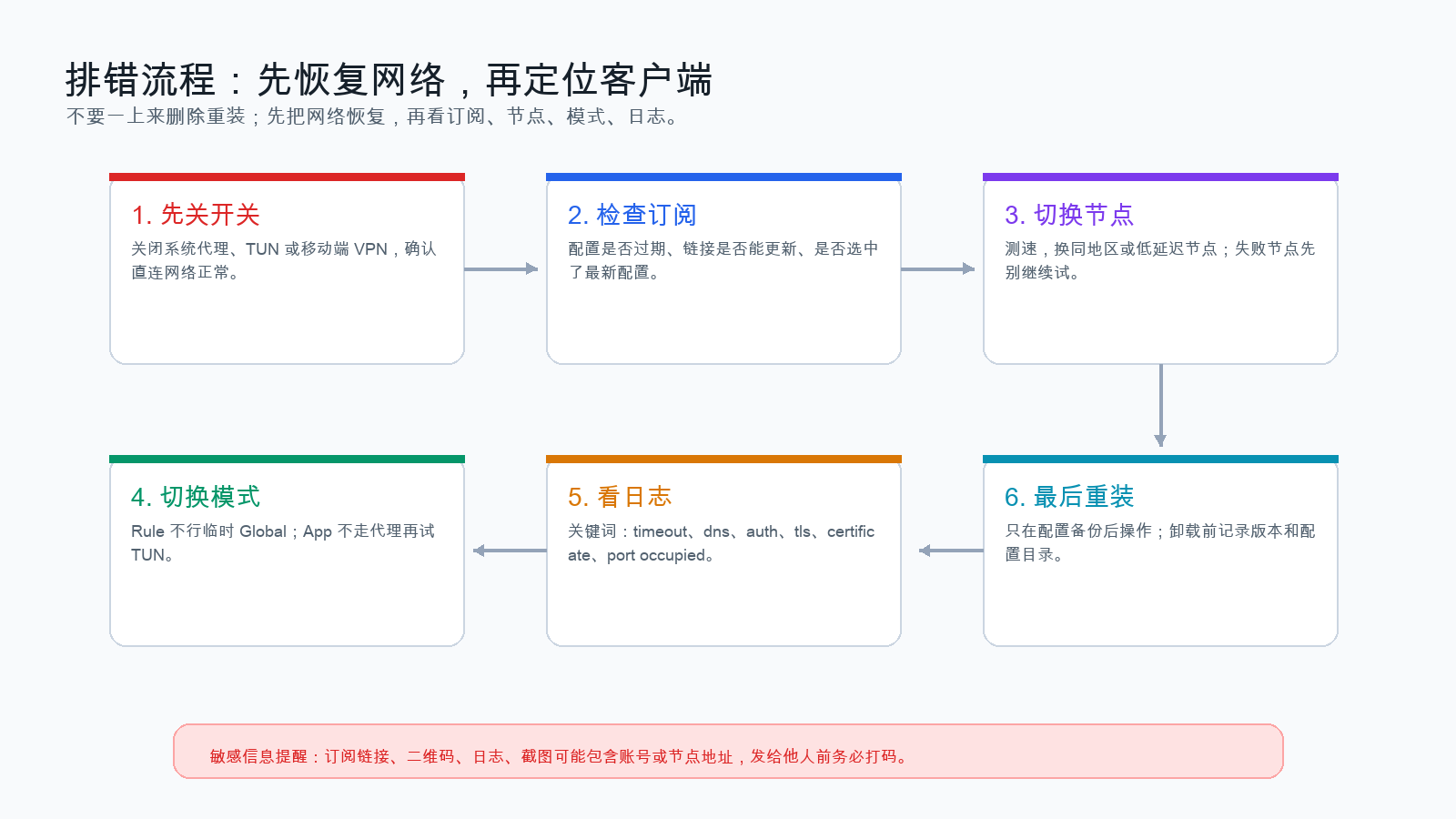
11. 常见问题排查
11.1 订阅导入失败
可能原因:
- 订阅链接复制不完整。
- 订阅过期。
- 服务商限制客户端类型。
- 当前网络无法访问订阅服务器。
处理:
- 重新复制完整 URL。
- 用浏览器打开订阅链接测试。
- 检查是否需要登录服务商面板刷新订阅。
- 联系服务商重新生成订阅链接。
11.2 有节点但无法连接
处理顺序:
- 先测速。
- 换节点。
- 从 Rule 切 Global 临时测试。
- 看日志是否 timeout。
- 更新订阅。
- 重启客户端。
- 最后才重装。
11.3 浏览器能用,其他软件不能用
原因:
- 其他软件不读取系统代理。
- 命令行工具没有设置代理。
- App 使用 UDP 或自带网络栈。
处理:
- 桌面端尝试 TUN。
- 或给命令行单独设置代理环境变量。
- Windows 注意 UWP/Store 应用可能有 loopback 限制。
11.4 开启后全部断网
处理:
- 关闭 TUN。
- 关闭 System Proxy。
- 切换 Direct。
- 退出客户端。
- 重启 Wi-Fi。
- Windows 可执行:
powershell
netsh winhttp reset proxy
ipconfig /flushdns- macOS 检查系统网络代理是否残留。
- Android/iOS 关闭 VPN,再重新连接。
11.5 国内网站变慢
可能原因:
- 开了 Global。
- 规则异常,把国内网站走了远程节点。
- DNS 设置不合理。
处理:
- 切回 Rule。
- 更新订阅。
- 换一个规则更正常的配置。
- 不懂 DNS 时不要乱改 Fake-IP、nameserver-policy。
11.6 政务、网银、律所 OA 异常
建议:
- 先切 Direct 或关闭代理。
- 不要通过不可信代理访问网银、税务、法院、OA、客户系统。
- 如果必须远程访问律所系统,优先使用律所 IT 提供的正式 VPN 或零信任客户端。
12. 律师工作特别注意事项
12.1 保密
不要通过不明节点处理:
- 客户未公开交易资料;
- 合同审查底稿;
- 尽调资料;
- 财务报表;
- 身份证、营业执照、银行账户;
- 诉讼证据;
- 律所 OA、邮箱、网盘。
12.2 日志
客户端日志可能包含:
- 访问域名;
- 请求路径;
- 节点名称;
- 错误信息;
- 订阅地址片段。
给别人看日志前:
- 删除订阅 URL;
- 删除 token;
- 删除客户域名和客户系统地址;
- 删除真实 IP;
- 删除节点账号信息。
12.3 证书与 MITM
不要随意:
- 安装根证书;
- 开启 HTTPS 解密;
- 开启重写脚本;
- 导入别人写的复杂规则;
- 用代理 App 解析客户系统流量。
只有在你明确知道用途、风险和边界时,才考虑这些高级功能。
12.4 网页证据保存
如需保存网页证据:
- 优先使用 Chrome 原生打印 PDF。
- 保留页眉页脚:
- 日期;
- 标题;
- URL;
- 页码;
- 总页数。
- 保存后用 PDF 工具确认:
- PDF 可打开;
- 页面完整;
- 文字可搜索;
- URL 和日期存在。
13. 日常使用推荐流程
13.1 电脑端
- 打开 Clash Verge Rev。
- 更新订阅。
- 进入 Proxies 测速。
- 选择可用节点或 Auto。
- 模式设为 Rule。
- 打开 System Proxy。
- 测试目标网站。
- 用完关闭 System Proxy。
- 如启用了 TUN,用完先关 TUN。
13.2 手机端
- 打开 Stash / Shadowrocket / FlClash。
- 更新订阅。
- 选择节点或 Auto。
- 启动 VPN。
- 测试目标 App 或网页。
- 用完关闭 VPN。
- 如耗电异常,检查后台和电池设置。
14. 推荐配置原则
新手默认:
text
规则模式 + 系统代理 / 移动端 VPN + Auto 策略组需要命令行:
text
规则模式 + TUN临时排查:
text
Global 测试 1 分钟,测试完切回 Rule恢复网络:
text
关闭 TUN → 关闭系统代理/VPN → Direct → 重启网络15. 备份与迁移
建议备份:
- 订阅链接;
- 客户端版本号;
- 当前配置文件名称;
- 常用节点地区;
- 特殊规则说明。
不建议备份或公开:
- 完整订阅文件;
- 订阅二维码;
- 节点真实地址;
- 日志;
- 客户访问记录。
换电脑时:
- 重新从官方渠道安装客户端。
- 重新导入订阅链接。
- 不要直接复制来路不明的配置目录。
- 先 Rule + System Proxy 测试。
- 再按需启用 TUN。
16. 成熟参考资料
以下是编写本教程时参考的官方或成熟来源。由于软件更新较快,安装包和界面以官方网站/应用商店当前版本为准。
- Clash Verge Rev 下载与安装:https://www.clashverge.dev/install.html
- Clash Verge Rev 快速入门:https://www.clashverge.dev/guide/quickstart.html
- Clash Verge Rev GitHub Releases:https://github.com/clash-verge-rev/clash-verge-rev/releases
- FlClash GitHub Releases:https://github.com/chen08209/FlClash/releases
- Clash Meta for Android GitHub Releases:https://github.com/MetaCubeX/ClashMetaForAndroid/releases
- Stash 官方文档:https://stash.wiki/
- Stash App Store:https://apps.apple.com/us/app/stash-rule-based-proxy/id1596063349
- Shadowrocket App Store:https://apps.apple.com/us/app/shadowrocket/id932747118
- Quantumult X App Store:https://apps.apple.com/us/app/quantumult-x/id1443988620
- Loon App Store:https://apps.apple.com/us/app/loon/id1373567447